Collega la posta ai tuoi dispositivi
Scegli il dispositivo: sono 5 passi, circa 5 minuti. Se è la prima volta, prima ci sono 3 passi in più (A, B, C) nel riquadro qui sotto. Il tuo account resta nome@studiogusto.com e si entra con la passkey.
Prima volta, senza passkey?
Fai questo una volta sola, poi segui i passi del tuo dispositivo. Se la passkey ce l'hai già, salta questo riquadro.
- A
Dalla rete dell'ufficio o con la VPN apri posta.studiogusto.com/accesso/primo, scrivi il tuo nome e premi «Mostra il codice»: il codice compare sullo schermo e vale 15 minuti. Da fuori chiedi a un amministratore.
- B
Apri posta.studiogusto.com/accesso, premi «Entra con la passkey». Sulla pagina di Microsoft scrivi nome@studiogusto.com; se Microsoft chiede una password, premi «Altri modi per accedere» e scegli il codice di accesso temporaneo, poi inserisci il codice che vedi sullo schermo.
- C
Quando te lo chiede, crea la passkey. Da qui in poi entri con quella.
PC con Outlook
- 1
Dal PC apri posta.studiogusto.com/accesso ed entra con la passkey.
- 2
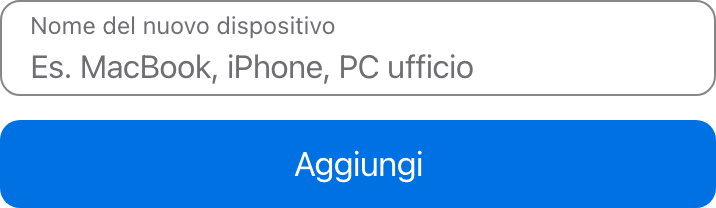
Scrivi un nome, per esempio «PC ufficio», e premi Aggiungi.
- 3
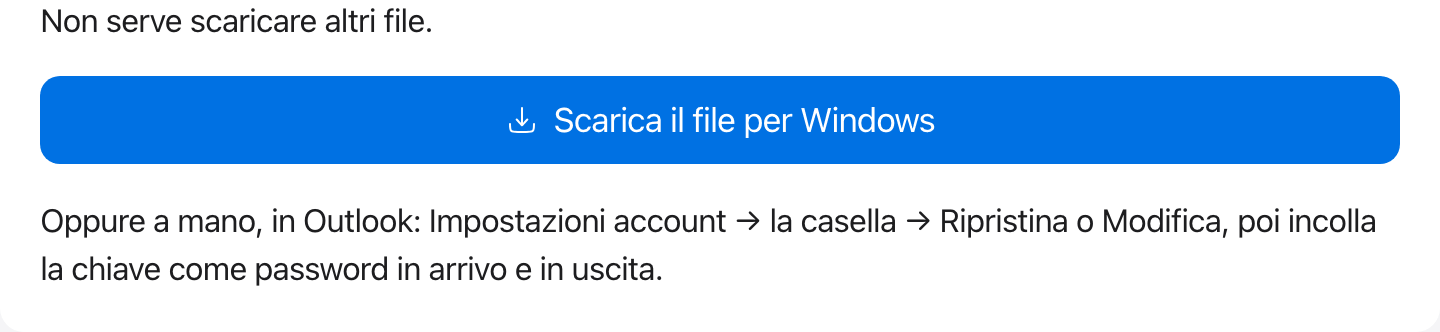
Premi Scarica il file per Windows. Il file si chiama posta-nome.cmd (al posto di «nome» c'è il tuo nome) e finisce nella cartella Download.
- 4
Chiudi Outlook, apri la cartella Download e fai doppio clic su posta-nome.cmd. Se compare «Windows ha protetto il PC», premi Ulteriori informazioni e poi Esegui comunque.
- 5
Riapri Outlook.
Risultato: le caselle sono già in Outlook, senza password.
Da sapere
- Outlook chiede ancora la password
- Apri Impostazioni account → la casella → Ripristina o Modifica e incolla la chiave come password, in arrivo e in uscita. Se non basta, scrivi ad Alessandro su Mattermost (@alessandro.grandinetti).
- La chiave non funziona
- Premi «Copia» nel portale: la chiave va incollata esatta, senza spazi né a capo. Ogni casella ha la sua chiave.
- Avevi già la casella in Outlook
- Non serve toglierla: il file la aggiorna senza ricrearla.
- Il file non si scarica
- Torna sul portale e premi di nuovo «Scarica il file per Windows»; se non va, scrivi ad Alessandro su Mattermost (@alessandro.grandinetti).